Setup
Configure GNS3 Remote Server
This setup allows you to run a local GNS3 client and interact with a GNS3 server hosted on your LAB-VM. With the setup, we aim to achieve the following information flow and workflow:

The current version in use is GNS 2.2.61. To install the GNS3 client, find the client from GNS3's github repository:
Be aware that using the NTNU VPN might cause issues with the port forwarding in certain OS's.
- Install GNS3 according to instructions
- Set the following option during installation:
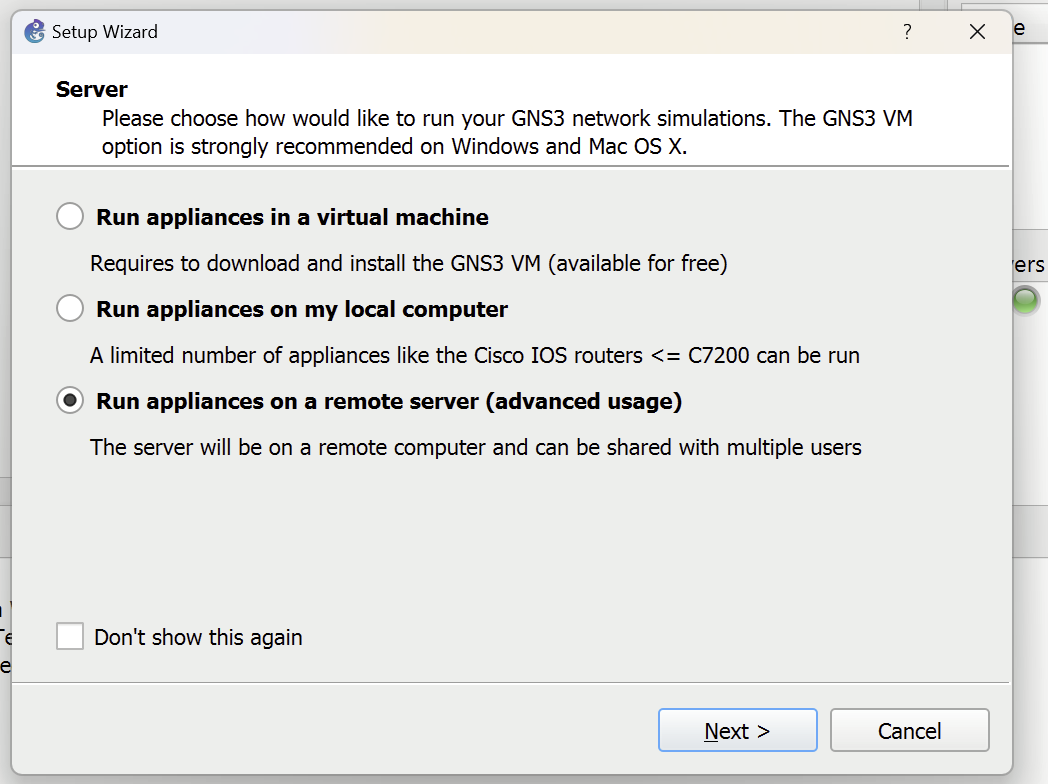
- Set the following option during installation:
- Configure the remote server in the appilcation:
 You do not need to edit the username or password of the GNS3-server.
SSH connection between VM and your computer
The console windows used in GNS3 are sent using the telnet protocol. Since telnet is an inherently insecure protocol, we forward the ports we use through SSH to the GNS3-server.
To establish a ssh connection between your computer and the VM a configuration file for ssh should be provided.
Place the file or file contents to: ~/.ssh/config for Mac or Linux.
C:\Users\$username\.ssh\ for Windows.
For Windows users, if you do not have the .ssh directory, you may need to activate the optional ssh feature or instantiate ssh by starting an ssh-connection.
You can either download the template file HERE or you can enter it manually into existing configs with the following lines.
Remember to input your team number and your username (remove the < > brackets):
For students that are taking multiple course using the same setup, e.g. TTM4240, you should likely differentiate the configurations by changing the Host definition, e.g. Host gns3_ttm4250:
Host gns3
  HostName team<your team number>.ttm4250.iaas.iik.ntnu.no
  User <ntnu username>
  LocalForward 3080 localhost:3080
  LocalForward 5100 localhost:5100
  LocalForward 5101 localhost:5101
  LocalForward 5102 localhost:5102
  LocalForward 5103 localhost:5103
  LocalForward 5104 localhost:5104
  LocalForward 5105 localhost:5105
  LocalForward 5106 localhost:5106
  LocalForward 5107 localhost:5107
  LocalForward 5108 localhost:5108
  LocalForward 5109 localhost:5109
  LocalForward 5110 localhost:5110
  LocalForward 5111 localhost:5111
  LocalForward 5112 localhost:5112
  LocalForward 5113 localhost:5113
  LocalForward 5114 localhost:5114
  LocalForward 5115 localhost:5115
  LocalForward 5116 localhost:5116
  LocalForward 5117 localhost:5117
  LocalForward 5118 localhost:5118
  LocalForward 5119 localhost:5119
  LocalForward 5120 localhost:5120
  LocalForward 5121 localhost:5121
  LocalForward 5122 localhost:5122
  LocalForward 5123 localhost:5123
  LocalForward 5124 localhost:5124
  LocalForward 5125 localhost:5125
  LocalForward 5126 localhost:5126
  LocalForward 5127 localhost:5127
  LocalForward 5128 localhost:5128
  LocalForward 5129 localhost:5129
  LocalForward 5130 localhost:5130
  LocalForward 5131 localhost:5131
  LocalForward 5132 localhost:5132
  LocalForward 5133 localhost:5133
  LocalForward 5134 localhost:5134
  LocalForward 5135 localhost:5135
  LocalForward 5136 localhost:5136
  LocalForward 5137 localhost:5137
  LocalForward 5138 localhost:5138
  LocalForward 5139 localhost:5139
  LocalForward 5140 localhost:5140
  LocalForward 5141 localhost:5141
  LocalForward 5142 localhost:5142
  LocalForward 5143 localhost:5143
  LocalForward 5144 localhost:5144
  LocalForward 5145 localhost:5145
  LocalForward 5146 localhost:5146
  LocalForward 5147 localhost:5147
  LocalForward 5148 localhost:5148
  LocalForward 5149 localhost:5149
  LocalForward 5150 localhost:5150
  LocalForward 5151 localhost:5151
  LocalForward 5152 localhost:5152
  LocalForward 5153 localhost:5153
  LocalForward 5154 localhost:5154
  LocalForward 5155 localhost:5155
  LocalForward 5156 localhost:5156
  LocalForward 5157 localhost:5157
  LocalForward 5158 localhost:5158
  LocalForward 5159 localhost:5159
  LocalForward 5160 localhost:5160
  LocalForward 5161 localhost:5161
  LocalForward 5162 localhost:5162
  LocalForward 5163 localhost:5163
  LocalForward 5164 localhost:5164
  LocalForward 5165 localhost:5165
  LocalForward 5166 localhost:5166
  LocalForward 5167 localhost:5167
  LocalForward 5168 localhost:5168
  LocalForward 5169 localhost:5169
  LocalForward 5170 localhost:5170
  LocalForward 5171 localhost:5171
  LocalForward 5172 localhost:5172
  LocalForward 5173 localhost:5173
  LocalForward 5174 localhost:5174
  LocalForward 5175 localhost:5175
  LocalForward 5176 localhost:5176
  LocalForward 5177 localhost:5177
  LocalForward 5178 localhost:5178
  LocalForward 5179 localhost:5179
  LocalForward 5180 localhost:5180
  LocalForward 5181 localhost:5181
  LocalForward 5182 localhost:5182
  LocalForward 5183 localhost:5183
  LocalForward 5184 localhost:5184
  LocalForward 5185 localhost:5185
  LocalForward 5186 localhost:5186
  LocalForward 5187 localhost:5187
  LocalForward 5188 localhost:5188
  LocalForward 5189 localhost:5189
  LocalForward 5190 localhost:5190
  LocalForward 5191 localhost:5191
  LocalForward 5192 localhost:5192
  LocalForward 5193 localhost:5193
  LocalForward 5194 localhost:5194
  LocalForward 5195 localhost:5195
  LocalForward 5196 localhost:5196
  LocalForward 5197 localhost:5197
  LocalForward 5198 localhost:5198
  LocalForward 5199 localhost:5199
  LocalForward 5200 localhost:5200
After the file has been created, use the command ssh gns3 in your local terminal to login with your user and start the connection.
If you are taking multiple courses using similar setup, you can differentiate the different VMs by specifying different Host and HostName variables.
Note: For some computers, some of the forwarded ports will display as already in use and therefore not listenable. Which ports that are in use can be tuned at a later time by removing these from the ssh-config, but should in that case also be removed from the GNS3-server configuration.
Off-Campus Access
In the case where you wish to work on the lab from off-campus, you will need to use the NTNU-VPN. You can find instructions on how to set up the VPN on:
After the NTNU-VPN is set up, you should be able to utilize the ssh-connection as if you were on campus.